
Ho aggiornato il contenuto della pagina il 21 Settembre 2026
Nel 2014 avevo discusso del problema sicurezza e DNS cambiati su oltre 300 mila router nel mondo, aggiorno questo post a gennaio del 2023, sembra infatti che il fenomeno sia ancora presente e frequente.
Ecco alcune soluzioni al problema dei DNS modificati sui router.
Al momento la TP-LINK e di conseguenza alcuni router Kraun, ha reso disponibile firmware aggiornati per alcuni modelli ancora in produzione, per quelli non più in produzione invece ha pubblicato una soluzione molto semplice da adottare ma allo stesso tempo efficace. Per i modelli D-LINK è disponibile un soluzione senza necessità di aggiornamento del firmware per il modello più venduto in Italia il D-LINK DSL-2740R che ho pubblicato qui. Per chi non avesse un router TP-LINK o ha router ancora vulnerabili, consiglio alcune soluzioni tamponi valide per tutti i router/modem che aggiorno frequentemente nella pagina dedicata ai 300 mila DNS modificati sui router.
Rivediamo il problema rapidamente:
Alcuni router sono affetti da un gravissimo bug che consente inviando una opportuna stringa dall’esterno di poter modificare i DNS dei router e quindi il loro comportamento. Ne ho parlato nel post DNS modificati su 300 mila router anche in Italia (D-Link,Micronet,TP-Link, Kraun e altri) in modo dettagliato.
La soluzione definitiva è ovviamente nell’aggiornamento firmware dei router ma come dicevo non tutti li renderanno disponibili soprattutto per i vecchi modelli.
La TP-Link è stata la prima ad aver intrapreso una strada della trasparenza e sicurezza rendendo disponibile da alcune settimane sia firmware per alcuni modelli ancora in produzione, sia la soluzione per altri modelli non più in produzione.
La soluzione al problema dei DNS modificati sui modem/router TP-Link ancora in produzione può essere risolta scaricando la versione firmware aggiornata. Attenzione perché non tutti i modelli hanno versioni aggiornate e ad esempio per il modello TD-W8961ND vi sono tre versioni hardware disponibili ognuno con il suo firmware diverso. Solo per la versione 3 (V3), la più moderna è disponibile l’aggiornamento firmware che trovate qui.
Se volete verificare la presenza del firmware aggiornato per il vostro modello e per la versione hardware ecco l’elenco dei router fornito da TP-LINK.
I router Kraun come ad esempio il modello kr.xl, utilizzano lo stesso firmware dei TP-LINK, infatti le schermate proposte in basso sono identiche anche per i router/modem Kroun e dai test eseguiti le operazioni e i risultati sono identici.
In basso le due schermate a confronto, TP-LINK e Kraun.

Quindi per i TP-LINK e per i Kraun la soluzione è descritta in basso ed è stata anche testata con l’apposito sito reso disponibile , mentre per le altre versioni hardware dove il firmware non è disponibile ecco i passi da seguire per evitare l’intrusione dall’esterno.
Iniziamo
- Per prima cosa accediamo al router. Per fare questo è sufficiente aprire un browser e digitare nella barra degli indirizzi l’IP privato del router. Ad esempio 192.168.1.1
- Verrà chiesto di inserire utente e password. L’utente è admin per default, la password è quella che avete utilizzato nella prima configurazione. Se non ricordate la password avete 3 opzioni.
1) Provare con le credenziali di default che sono: Utente: admin Password: admin
2) Verificare le credenziali che su molti modelli sono riportati sotto al router nell’apposita targhetta
3) Se non la ricordate non vi resta che resettare il router, ma in questo caso contattate un tecnico, rischiate di non saperlo più configurare e di restare senza connessione.
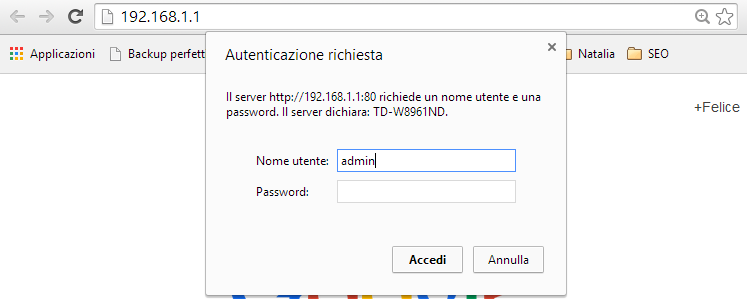
- Una volta eseguito l’accesso, avete una schermata quella quella in basso.
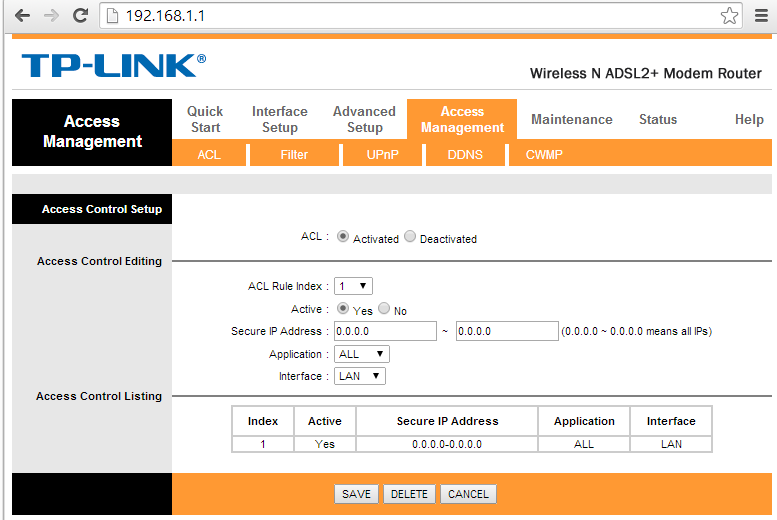
Selezionate Access Management. In questa sezione si possono gestire le Access Control List (ACL). In breve sono delle limitazioni che possiamo abilitare sul router.
Creiamo quindi una nuova regola impostando esattamente come nella figura in basso:
ACL Rule Index: Posizionato su 1
Active: impostato su Yes
Secure IP Address: Si autoimposta a 0.0.0.0 0.0.0.0
Application: ALL (vuol dire limitazione su tutte le funzioni del router)
Interface: LAN (importante mettere LAN e non WAN), in questo modo solo dalla rete interna è possibile compiere operazioni sul router. - Successivamente clicchiamo su SAVE
A questo punto avremmo terminato, nessuno può accedere al router dalla rete esterna (salvo altri bug al momento non conosciuti). Dobbiamo eseguire altre 4 attività per essere sicuri di aver eliminato ogni rischio. Questi quattro controlli ci consentono di eliminare configurazioni residue che possano invalidare la sicurezza.
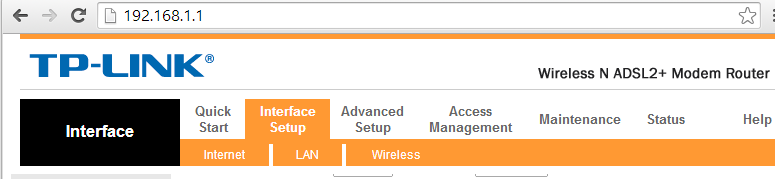
- 1) Verifichiamo che i DNS impostati sul router siano corretti, andiamo quindi in Interface Setup e poi LAN
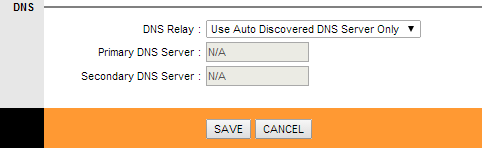
Adesso andiamo in basso nella pagina fino ad arrivare nelle impostazioni DNS.
Qui impostiamo DNS Relay su Use Auto Discovered DNS Server Only (per gli utenti più avanzati possono usare DNS personalizzati di cui ho parlato qualche settimana fa.
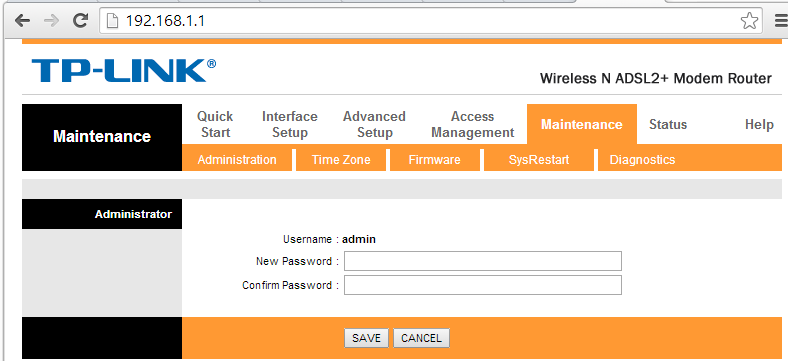
- 2) Adesso cambiamo la password d’accesso del router. Attenzione qui stiamo cambiando la password di login e non la chiave d’accesso che usiamo per collegarci in wifi. In questo modo evitiamo che qualcuno possa comunque accedere in altro modo conoscendo la password d’accesso.
- Andiamo quindi in Maintenace e poi Administration.
Scegliamo una password complessa non usiamo password semplici. Per questo leggete il post su come creare password complesse e sicure.
Ricordiamoci di fare SAVE.
- 3) Per precauzione, ma non è strettamente necessario, cambiamo anche la password d’accesso alla rete wifi. Per fare questo andiamo in: Interface Setup -> Wireless e scegliamo una password molto complessa, usate lettere e numeri, maiuscola e minuscole, creiamo una sequenza con almeno 12 caratteri.
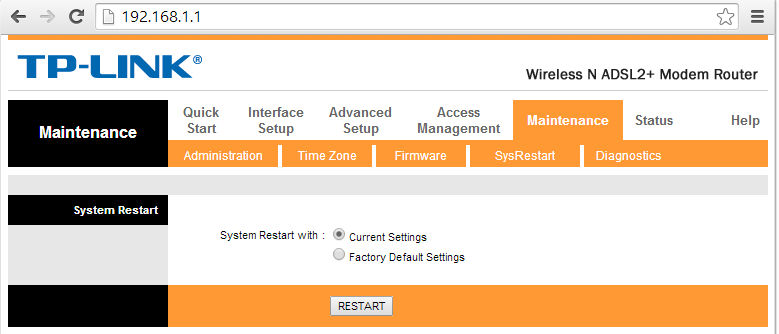
- 4) Ci siamo quasi, adesso riavviamo per sicurezza il router.
Quindi andiamo in Maintenace e poi SysRestart.
Verifichiamo che sia già impostato a Current Setting (altrimenti perdiamo tutte le configurazioni) e clicchiamo su RESTART - A questo punto attendiamo alcuni minuti per la ripartenza del router.
- 5) Importantissimo, riavviamo tutti i dispositivi collegati al router, sia PC, sia smartphone. In questo modo il router assegna loro un nuovo IP e un nuovo DNS questa volta però pulito e sicuro. Se non riavviamo i dispositivi continueranno ad usare il dns assegnato in modo sporco prima delle modifiche.
Test: Possiamo provare grazie al servizio online reso disponibile dall’ente della Repubblica Ceca responsabile della registrazione dei domini .cz, un test per la verifica del bug ROM-0, che consente l’accesso ai router da remoto.
E’ sufficiente aprire la pagine che trovate qui: http://rom-0.cz e cliccare sul tasto TEST.
La risposta sarà: Address is most likely VULNERABLE se si è vulnerabili o Address is probably not vulnerable se il router è al sicuro.
Conclusioni: La soluzione non è definitiva ma chiude un problema molto serio, purtroppo non penso che in molti si accorgeranno di aver i DNS modificati per cui il rischio sicurezza resterà alto per ancora moltissimo tempo. Consiglio l’utilizzo dell’antivirus NOD32, le cui qualità e il suo comportamento proprio su questo problema ne ho parlato in questo post.
Per chi vuole approfondire qui trovate il link alle FAQ della TP-LINK con la soluzione discussa e altri dettagli tecnici: http://www.tp-link.com/en/article/?faqid=569
In fine, un ringraziamento a Stefano Schnitzler, per aver trovato la pagina TP-LINK con la soluzione e aver combattuto in questi giorni per trovare una soluzione.
Note sulla modalità di scrittura del post
Questo articolo è stato scritto senza alcun aiuto dai sistemi di intelligenza artificiale, quali OpenAI, ChatGPT e simili.