
Ho aggiornato il contenuto della pagina il 21 Settembre 2026
Ecco come inviare e leggere SMS dal proprio browser in 7 semplici passaggi.
Fino a qualche tempo per gestire l’invio e la ricezione di SMS del proprio smartphone dal computer, era necessario utilizzare complicate APP, fornire permessi speciali sul vostro cellulare per l’invio di SMS e abilitare altre impostazioni spesso diverse per produttore.
Pochi sanno che è possibile utilizzare l’APP Google Messaggi di fatto già installata su tutti i cellulari Andorid, senza compiere pericolose o lunghe procedure.
L’APP messaggi di Android consente sia l’invio di SMS, sia la consultazione da PC, non è necessario che il cellulare e il computer utilizzino la stessa connessione, possono trovarsi su due reti differenti, ad esempio il primo connesso alla rete 3G/4G e il PC sul wifi di casa o in ufficio. In breve l’APP e quindi l’invio degli SMS dal PC è possibile farlo anche se i due dispositivi non vicini tra loro. Inoltre non necessità di alcuna APP, il tutto funziona con il semplice browser, quindi poca importa se sia un sistema Windows, Apple, Android o un tablet.
Vediamo come utilizzare l’APP Google Messaggi per inviare SMS dal proprio PC
Passo 1: Andiamo su Google Play e verifichiamo che l’APP Messaggi di Google sia installata e aggiornata.
Il link all’app è il seguente: https://play.google.com/store/apps/details?id=com.google.android.apps.messaging
Passo 2: Verifichiamo che l’APP utilizzata dal nostro Smartphone per gli SMS sia proprio “Messaggi di Google”, per fare questo andiamo nelle “Impostazioni” e cerchiamo APP, qui troviamo un menù simile al seguente:
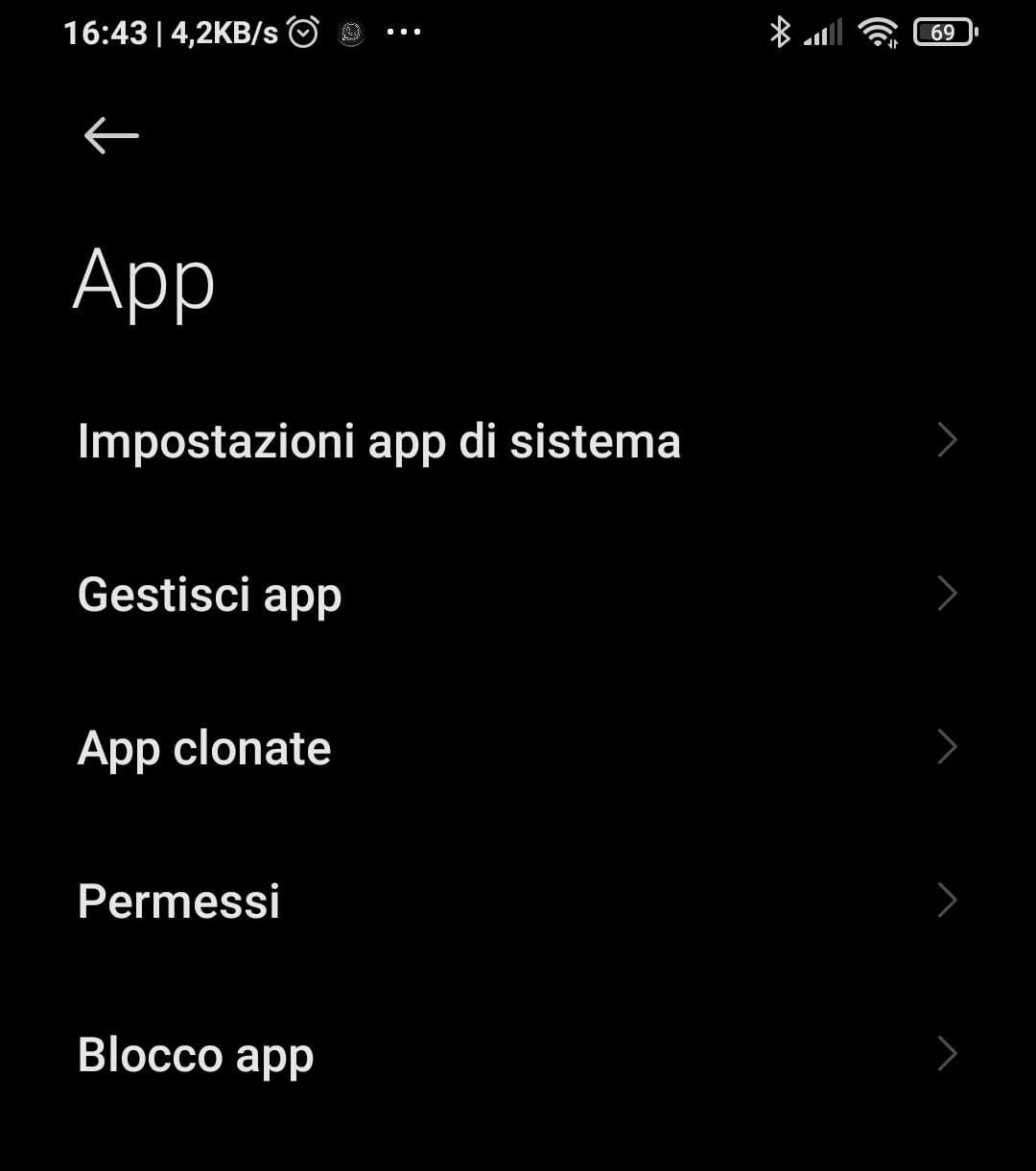
Selezioniamo “Impostazioni app di sistema” e poi “Messaggi“. Se non troviamo la voce Messaggi, non preoccupiamoci, perché vuol dire che l’APP di default è quella di Google e non dobbiamo fare nulla, altrimenti accediamo nella voce “Messaggi” e selezioniamo l’APP di Google.
Passo 3: Ci siamo quasi, non ci resta che visualizzare l’APP degli SMS sul nostro browser. Per fare questo apriamo il nostro browser preferito, )Chrome possibilmente), ma non ci sono problemi anche con Edge o Firefox e tanti altri e andiamo all’indirizzo: https://messages.google.com/web/authentication
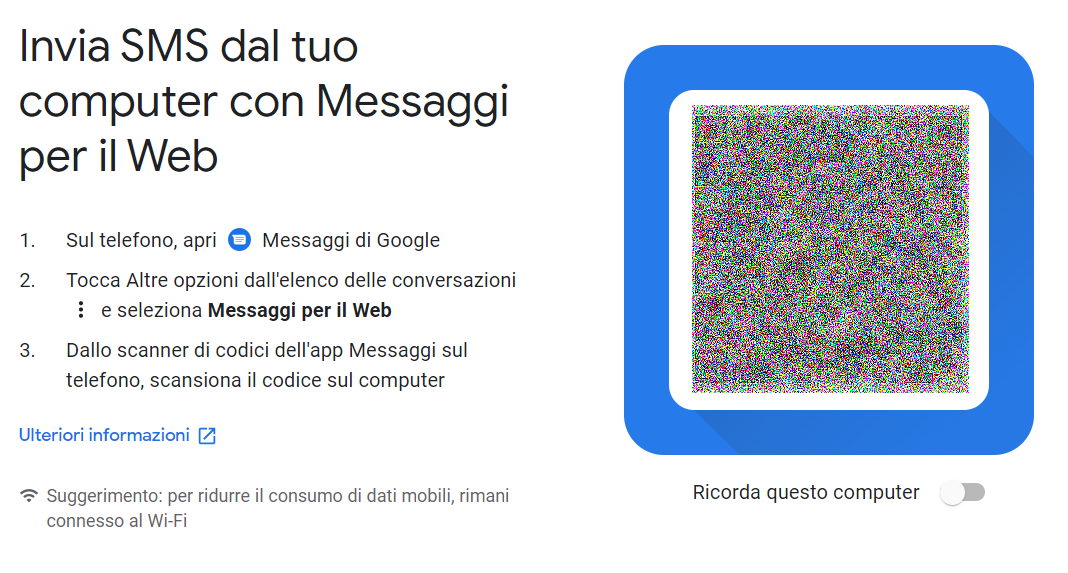
Passo 4: Visualizzeremo una schermata come quella in basso, nel mio caso il QR-Code è oscurato per motivi di sicurezza, ma sarà in chiaro e ben visibile nella vostra pagina appena aperta.
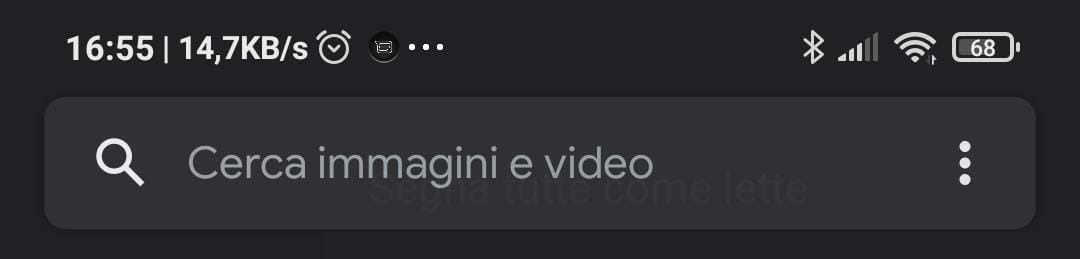
Passo 5: Ci siamo, ultimo passaggio, ora apriamo l’APP SMS – Messaggi sul cellulare e clicchiamo sui tre puntini in alto a destra. Compariranno varie voci, tra cui “Messaggi per il WEB”.
Passo 6: Clicchiamo su “Messaggi per il Web” e poi su “Scanner codice QR”.
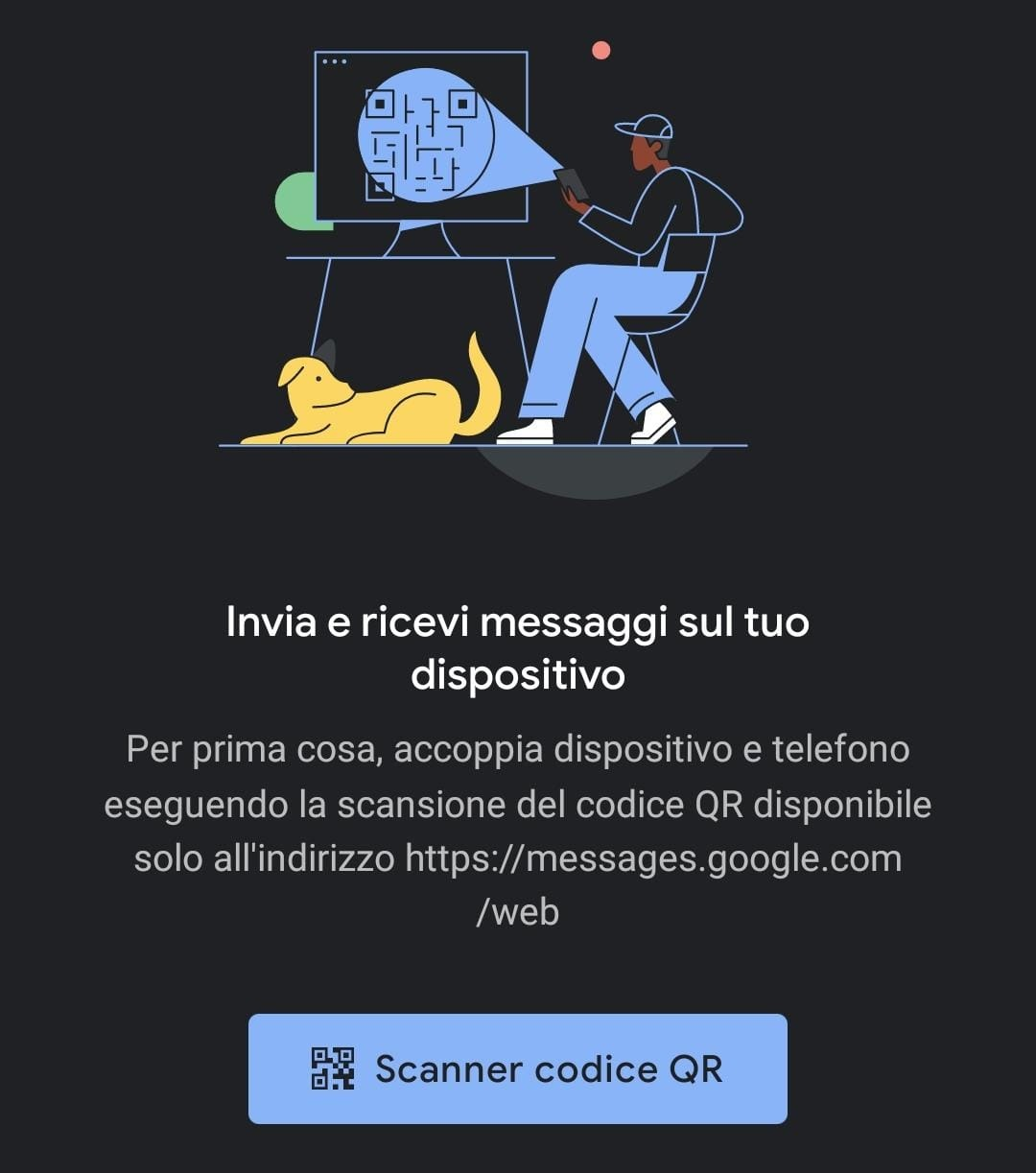
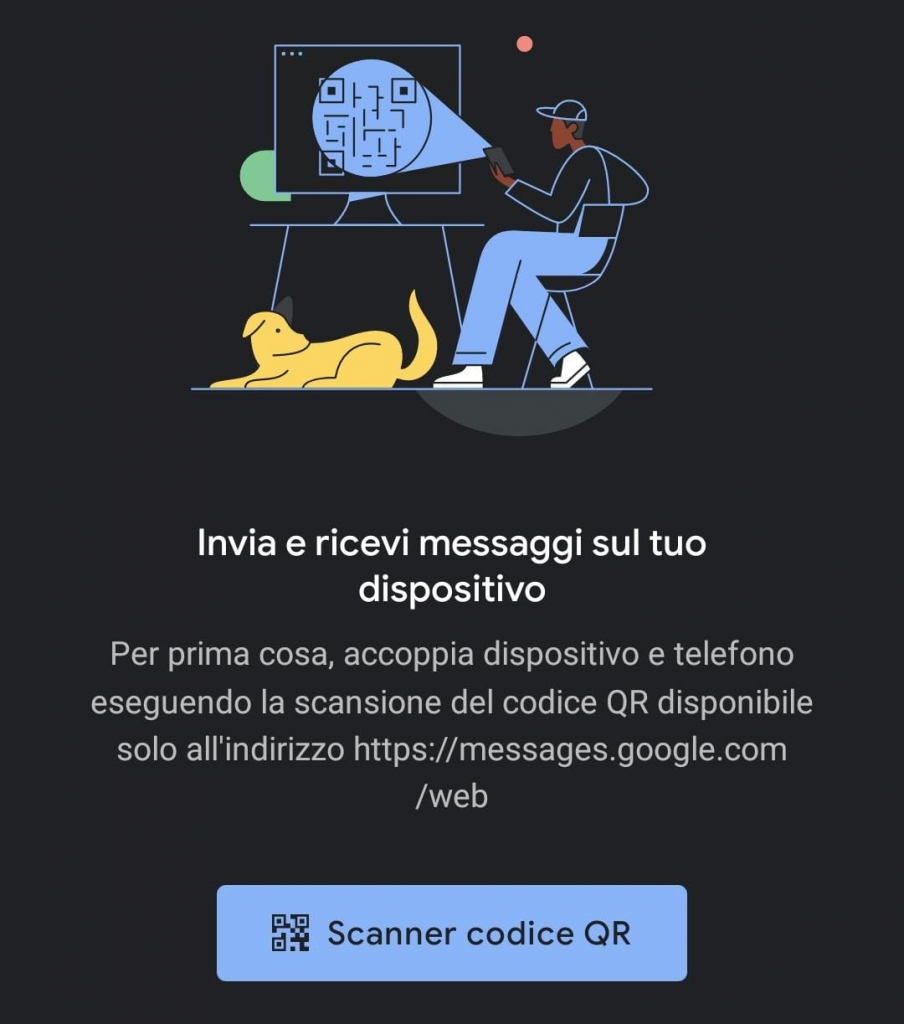
Passo 7: Non resta che inquadrare il QR-CODE presente sul nostro Browser per gestire tutti gli SMS direttamene dal PC.
Note sulla modalità di scrittura del post
Questo articolo è stato scritto senza alcun aiuto dai sistemi di intelligenza artificiale, quali OpenAI, ChatGPT e simili.