
Ho aggiornato il contenuto della pagina il 21 Settembre 2026
Può capitare di dimenticare la password utilizzata per accedere a un sito web, soprattutto quando abbiamo lasciato a Google Chrome il compito di ricordarla automaticamente.
In questi casi spesso la password non è realmente perduta.
Se in precedenza avete autorizzato Chrome a salvarla, è possibile visualizzare le password memorizzate direttamente dal Gestore delle password di Google, senza installare programmi esterni.
Chrome permette infatti di salvare username, password e oggi anche passkey, rendendoli disponibili sul computer e, se utilizziamo il nostro Account Google, anche sugli altri dispositivi collegati allo stesso account.
Vediamo quindi come recuperare una password salvata su Chrome, come controllare dove vengono conservate le credenziali e quali precauzioni adottare per proteggerle.
Dove vengono salvate le password di Google Chrome?
Prima di vedere la procedura è utile chiarire un aspetto.
Le password salvate con Chrome non sono necessariamente conservate soltanto sul computer.
Google Password Manager può funzionare in due modi.
Password salvate nell’Account Google
Se avete effettuato l’accesso a Chrome con il vostro Account Google, le password possono essere memorizzate nell’account e rese disponibili sugli altri dispositivi nei quali utilizzate lo stesso profilo.
Password salvate soltanto sul dispositivo
Se non avete effettuato l’accesso a Chrome, le password possono invece essere conservate localmente sul computer.
Google permette inoltre di trasferire successivamente le credenziali locali all’Account Google.
Come vedere le password salvate su Chrome
Il sistema più semplice consiste nell’utilizzare direttamente il menu di Chrome.
Metodo 1: utilizzare Gestore delle password di Google
Aprite Google Chrome.
Fate clic sui tre puntini verticali presenti in alto a destra.
Selezionate:
Password e compilazione automatica
e successivamente:
Gestore delle password di Google
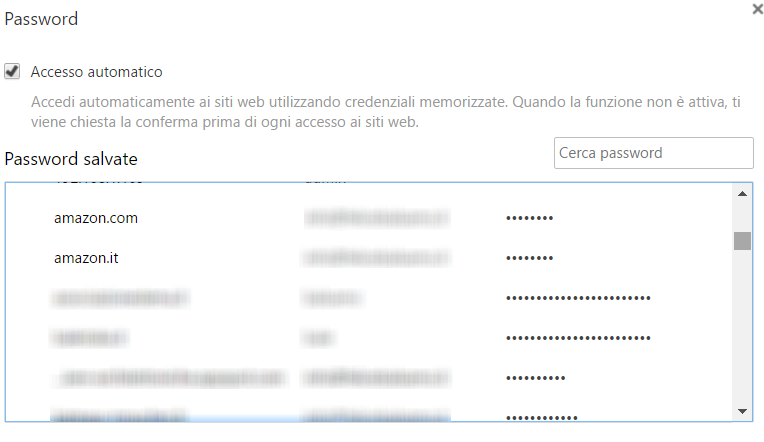
Nella sezione Password verranno visualizzati i siti per i quali Chrome ha memorizzato delle credenziali. Questa è la procedura attualmente indicata anche dalla documentazione ufficiale di Google.
Selezionate il sito che vi interessa.
Troverete normalmente:
- nome del sito;
- nome utente;
- password nascosta;
- eventuali note associate all’account.
Accanto alla password è presente l’icona che permette di visualizzarla.
Facendo clic sull’icona, Chrome può richiedere una conferma dell’identità tramite il sistema operativo prima di mostrare la password in chiaro.
Su Windows è possibile utilizzare anche Windows Hello, mentre su Mac può essere utilizzato il blocco schermo del sistema. Google permette di utilizzare questa autenticazione anche quando si visualizzano, copiano o modificano le password.
Metodo 2: aprire direttamente Google Password Manager
Esiste anche una strada più rapida.
Le password associate al proprio Account Google possono essere gestite attraverso Google Password Manager, disponibile anche da browser.
Google conferma che le credenziali salvate nell’Account Google possono essere visualizzate e amministrate attraverso il servizio Password Manager anche senza passare ogni volta attraverso tutti i menu di Chrome.
Questo sistema è particolarmente comodo quando si utilizzano più computer oppure diversi dispositivi collegati allo stesso Account Google.
Posso ancora usare chrome://settings/passwords?
Nelle vecchie versioni di Chrome era molto comune utilizzare direttamente:
chrome://settings/passwords
Negli anni Google ha però modificato più volte l’organizzazione interna delle impostazioni.
Oggi è preferibile utilizzare il Gestore delle password di Google attraverso il menu ufficiale di Chrome anziché affidarsi a indirizzi interni che potrebbero cambiare con le future versioni del browser.
La procedura consigliata rimane quindi:
Chrome → tre puntini → Password e compilazione automatica → Gestore delle password di Google
Come cercare rapidamente una password
Se avete salvato centinaia di credenziali non è necessario scorrere manualmente tutto l’elenco.
All’interno di Google Password Manager potete utilizzare il campo di ricerca e digitare il nome del servizio, del sito oppure dell’applicazione.
Ad esempio:
amazon
facebook
gmail
Verranno mostrate le credenziali associate al servizio cercato.
Chrome può mostrare realmente la password in chiaro?
Sì.
Se la password è stata memorizzata, Google Password Manager permette di visualizzarla.
Questo non significa però che qualsiasi persona davanti al computer possa automaticamente leggere tutte le vostre password.
Chrome può utilizzare i sistemi di autenticazione del dispositivo per aumentare la protezione delle credenziali.
Su Windows, ad esempio, è possibile abilitare:
Usa Windows Hello durante la compilazione delle password
In questo modo PIN, impronta digitale o altri sistemi supportati da Windows possono essere utilizzati per aumentare la protezione quando vengono utilizzate o visualizzate le credenziali.
Come verificare se una password è stata rubata
Questa è una delle funzioni più interessanti introdotte negli ultimi anni.
Google Password Manager comprende un sistema di Controllo password.
Aprite:
Gestore delle password di Google
e selezionate:
Controllo
Chrome può segnalare password:
- coinvolte in violazioni di dati;
- deboli;
- facili da indovinare;
- riutilizzate su diversi account.
Google consiglia di modificare rapidamente le password risultate compromesse.
Questa funzione è particolarmente utile perché una password può essere tecnicamente molto complessa ma non essere più sicura se è comparsa all’interno di una violazione di dati.
Salvare le password su Chrome è sicuro?
Qui bisogna sfatare un luogo comune.
Salvare le password nel browser non significa automaticamente essere meno sicuri.
Google Password Manager protegge le credenziali tramite crittografia e offre diversi strumenti per migliorare la sicurezza degli account.
Il problema principale non è necessariamente il fatto che la password sia memorizzata.
Molto più pericoloso è utilizzare una password semplice come:
pippo123
oppure utilizzare la stessa password su dieci siti differenti.
Se uno solo di quei siti subisce una violazione, un malintenzionato può provare le stesse credenziali su posta elettronica, social network, e-commerce e altri servizi.
Meglio ricordare le password oppure usare un password manager?
Per molti anni il consiglio era:
“Non salvate mai le password.”
Oggi questa indicazione, presa alla lettera, può addirittura produrre l’effetto contrario.
Se una persona deve ricordare manualmente cinquanta password, è molto probabile che finisca per:
- utilizzare password semplici;
- riutilizzare la stessa password;
- modificare soltanto qualche numero;
- annotare le password in posti poco sicuri.
Un password manager permette invece di utilizzare una password differente e complessa per ogni servizio.
Google stessa consiglia l’utilizzo di strumenti affidabili per la gestione delle password quando diventa difficile ricordare numerose credenziali.
La regola più importante: mai riutilizzare la stessa password
Una delle migliori strategie di sicurezza è utilizzare una password diversa per ogni sito.
Pensate a questa situazione.
Avete utilizzato la stessa password per:
- un forum;
- Facebook;
- Gmail;
- Amazon;
- WordPress.
Il piccolo forum viene violato e vengono rubati username e password.
Un attaccante potrebbe automaticamente provare quelle stesse credenziali sugli altri servizi.
Questo tipo di attacco è noto come credential stuffing.
Utilizzando password diverse, invece, la compromissione di un sito rimane generalmente circoscritta a quell’account.
Per posta elettronica, banca e servizi importanti serve qualcosa in più
Per gli account più importanti non bisogna affidarsi esclusivamente alla password.
È fortemente consigliabile utilizzare anche:
autenticazione a due fattori (2FA)
oppure, quando disponibile:
passkey.
Google Password Manager supporta ormai anche le passkey, che Google descrive come una modalità di autenticazione più sicura e semplice rispetto alle tradizionali password.
Per account particolarmente importanti come:
- posta elettronica;
- home banking;
- servizi cloud;
- amministrazione di siti web;
- social network;
- pannelli server;
l’autenticazione multifattore rappresenta una protezione molto più importante del semplice decidere se salvare o meno la password nel browser.
Attenzione ai computer condivisi
Il discorso cambia completamente se utilizzate un computer condiviso.
Se più persone hanno accesso allo stesso profilo Windows o allo stesso browser, evitare di memorizzare credenziali personali importanti è una precauzione sensata.
Lo stesso vale per:
- computer pubblici;
- computer di hotel;
- postazioni Internet condivise;
- computer sui quali non controllate gli account amministrativi.
Le vostre password dovrebbero essere memorizzate soltanto su dispositivi dei quali avete il controllo.
Attenzione anche all’esportazione delle password
Google Password Manager permette anche di esportare le password.
La funzione è utile per trasferire le credenziali verso un altro password manager oppure effettuare una migrazione.
Bisogna però prestare molta attenzione.
Google specifica che, dopo l’esportazione, il file contenente le password deve essere eliminato dal dispositivo perché chiunque possa accedere a quel file potrebbe leggere le credenziali.
Un file esportato con tutte le password non dovrebbe quindi essere lasciato:
- sul Desktop;
- nella cartella Download;
- su una chiavetta non protetta;
- allegato a un’email;
- all’interno di un archivio cloud pubblico.
Password dimenticata: Chrome può recuperarla sempre?
No.
Chrome può mostrarvi soltanto una password che era stata precedentemente salvata.
Se avete utilizzato un sito senza autorizzare il salvataggio della password, Chrome non può magicamente recuperarla.
In quel caso bisogna utilizzare la normale funzione:
Password dimenticata
presente sul sito interessato.
Solitamente verrà inviato un link di recupero all’indirizzo email oppure verrà utilizzato un altro sistema di verifica dell’identità.
Se cambio computer perdo tutte le password?
Dipende da come le avete salvate.
Se le password sono associate al vostro Account Google, possono essere disponibili anche sugli altri dispositivi sui quali utilizzate lo stesso account.
Se invece sono state memorizzate esclusivamente sul dispositivo, la situazione è differente.
È quindi importante capire in quale modalità state utilizzando Google Password Manager.
Chrome può creare automaticamente password sicure
Un altro vantaggio di Google Password Manager è la possibilità di generare e memorizzare password robuste.
Quando create un nuovo account, Chrome può suggerire una password complessa.
Non dovrete necessariamente ricordarla perché sarà il password manager a conservarla.
Questo consente di utilizzare password:
- lunghe;
- casuali;
- diverse per ogni servizio.
Una strategia decisamente migliore rispetto a utilizzare la stessa password facile da ricordare ovunque.
Passkey: il futuro potrebbe essere senza password
Le password probabilmente continueranno a esistere ancora per molto tempo, ma stanno progressivamente arrivando le passkey.
Una passkey permette di autenticarsi attraverso sistemi crittografici senza dover digitare la tradizionale password.
Google Password Manager permette già di memorizzare e utilizzare passkey attraverso i dispositivi collegati all’Account Google.
È una tecnologia particolarmente interessante perché riduce anche alcuni rischi legati al phishing.
Quando un servizio offre la possibilità di utilizzare una passkey, vale quindi la pena valutarla.
Come proteggere bene le password salvate su Chrome
Se utilizzate Google Password Manager, consiglio almeno queste precauzioni:
- utilizzate una password robusta per l’Account Google;
- non utilizzate la stessa password su servizi diversi;
- attivate la verifica in due passaggi;
- proteggete Windows o macOS con password, PIN o biometria;
- utilizzate Windows Hello quando disponibile;
- controllate periodicamente la sezione Controllo password;
- sostituite immediatamente le password segnalate come compromesse;
- utilizzate passkey quando disponibili;
- non lasciate il computer sbloccato in presenza di altre persone;
- non esportate inutilmente l’intero archivio delle password.
Conclusioni: recuperare le password salvate su Chrome è semplice
Se avete dimenticato la password di un sito ma l’avevate precedentemente salvata in Google Chrome, recuperarla è relativamente semplice.
Il percorso attuale è:
Google Chrome → tre puntini → Password e compilazione automatica → Gestore delle password di Google → Password
Da qui potete cercare il sito interessato e visualizzare la credenziale memorizzata.
Rispetto alle vecchie versioni di Chrome, la gestione delle password è diventata molto più completa.
Non si tratta più semplicemente di un elenco di username e password salvati nel browser.
Google Password Manager permette oggi di:
- sincronizzare le credenziali;
- generare password robuste;
- individuare password compromesse;
- verificare password deboli;
- utilizzare autenticazione biometrica;
- gestire passkey.
Quindi sì, se avete dimenticato quella password che Chrome continua diligentemente a compilare al posto vostro, probabilmente potete ancora recuperarla.
Dopodiché potete finalmente smettere di provare tutte le combinazioni possibili di nome del cane, anno di nascita e punto esclamativo.
Note sulla modalità di scrittura del post
Questo articolo è stato scritto senza alcun aiuto dai sistemi di intelligenza artificiale, quali OpenAI, ChatGPT e simili.