
Ho aggiornato il contenuto della pagina il 21 Settembre 2026
Quante volte vi è capitato sul vostro smartphone Samsung di non poter aggiornare o installare App per “spazio di archiviazione disponibile insufficiente” o “Codice errore sconosciuto durante l’installazione dell’applicazione: 919”? Ecco la soluzione.
Per mesi ho cercato la soluzione senza dover formattare lo smartphone, finalmente navigando su alcuni forum stranieri ho trovato come risolvere in pochi secondi il problema all’errore: “spazio di archiviazione disponibile insufficiente” e “Codice errore sconosciuto durante l’installazione dell’applicazione: 919”.
La soluzione che propongo non necessità dei permessi root, che invalidano la garanzia senza nemmeno risolvere il problema, è non necessità di nuove APP.
Per chi non ha un Samsung o per chi ha problemi con Whatsapp, ecco la soluzione al problema: Errore Memoria insufficiente. Riprova più tardi
Il problema dello spazio di archiviazione disponibile insufficiente, si risolve utilizzando un menù nascosto degli smartphone Samsung. Ho provato con tutti i Samsung anche quelli non della serie S e tale menù è sempre presente, ma non è presente sui Tablet Samsung.
Per prima cosa ricordiamoci che lo spazio insufficiente sullo smartphone non è quello relativo alla memoria SD o memoria interna del dispositivo, ma la memoria RAM (più limitata) in cui girano le app, solitamente varia da 512Kb a 2Gb. Una parte della memoria RAM viene preservata per Android, in media circa il 10%. Per tale motivo su uno smartphone con 2Gb di ram in realtà si hanno sempre 200Mb liberi e inutilizzabili che Android si riserva per se, di fatto quindi pur avendo 200-250Mb liberi non vi è possibilità di installare o aggiornare APP.
In questa memoria (Ram) oltre alle APP in esecuzione (ne abbiamo sempre tantissime anche se non lo notiamo nel tempo), vengono memorizzati anche alcuni file di servizio dei cellulari Samsung.
Questi file non hanno una importante vitale, servono solo per scopi diagnostici, possono quindi essere periodicamente eliminati liberando memoria.
Ecco quindi le azioni da fare quando sul vostro smartphone Android Samsung periodicamente compare in alto nella barra delle notifiche il triangolino con il simbolo ‘!’ con la motivazione: Spazio di archiviazione disponibile insufficiente.L’operazione va ripetuta prima di ogni aggiornamento o nuova installazione ed è consigliabile eseguire l’aggiornamento di un APP per volta.
Prima di procedere una nota è doverosa. Dai vostri commenti è ormai chiaro che il menù nascosto che vedremo NON è presente su tutti i modelli Samsung importati. Quindi il codice che qui utilizziamo funziona solo per i modelli “Italia” e per alcuni modelli con garanzia “europea”.
Per i modelli importati al momento non c’e’ soluzione.
I quattro passi per risolvere il problema: Spazio di archiviazione disponibile insufficiente
1) Andante nella funzione telefono, nella pagina di composizione numero.
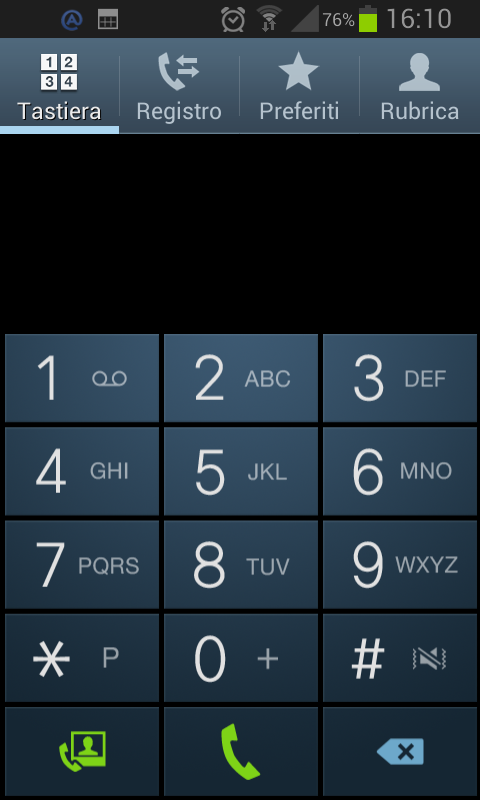
2) In questa funziona è possibile per tutti i dispositivi cellulari inserire o i normali numeri di telefono da chiamare o codici per funzioni particolari da inviare al proprio gestore che iniziano solitamente con il comando * o # (ad esempio per impostare la chiamata anonima), oppure per inviare comandi al proprio cellulare.
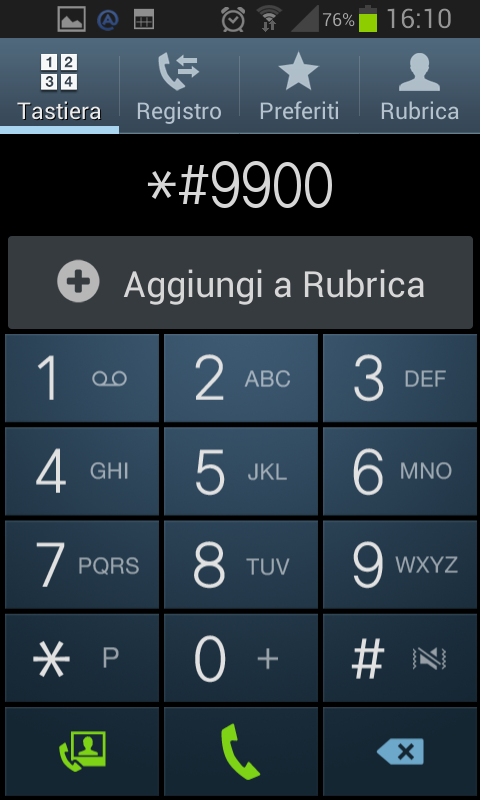
Digitiamo il codice *#9900# allo stesso modo con cui digitiamo un numero di telefono. Noterete che appena digitate l’ultimo simbolo #, si entrerà in un menù riservato del Samsung.
3) A questo punto ignorate tutte le voci presenti, non toccate nulla, salvo la seconda opzione: “Delete dumpstate/logcat”.
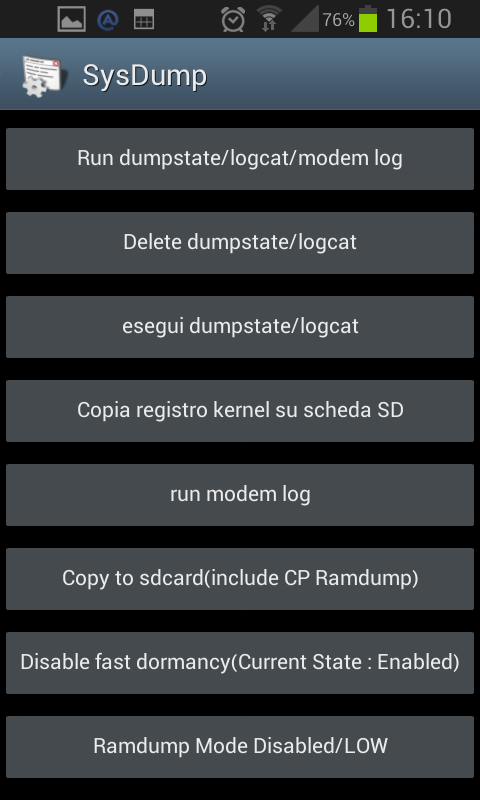
4) Cliccate su questa funzione in pochissimi secondi (la prima volta a me ha impiegato diversi secondi), vi comparirà la conferma che i file “inutili” sono stati eliminati.
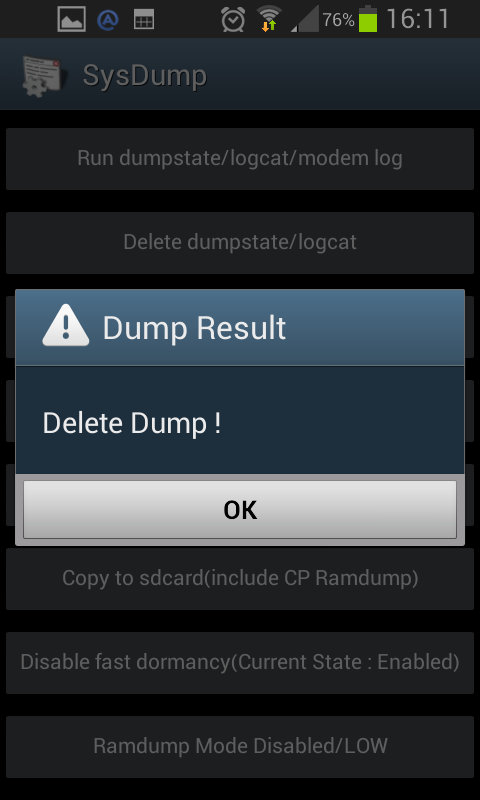
A questo punto potete cliccare sul tasto centrale e uscire dalla funzione riservata e reinstallare le APP.
Questa operazione va fatta di frequente, io sono costretto ormai ad eseguirla prima di ogni aggiornamento. Su alcuni Samsung S3, la voce che trovate è delete dump. Ricordate sempre che pur eliminando i file di log, molte APP restano in memoria sempre per cui se il sistema limata ma non risolve il problema, non vi resta che eliminare le APP che trovate sempre attive per liberare memoria RAM.
Se avete domande, potete contattarmi sui miei canali, o commentare nella pagina.
Note sulla modalità di scrittura del post
Questo articolo è stato scritto senza alcun aiuto dai sistemi di intelligenza artificiale, quali OpenAI, ChatGPT e simili.